사용 안내
가입부터 승인, 일상 사용까지의 화면 흐름입니다. 화면 그림은 시험 사이트의 시험 데이터로 찍었습니다.
전체 화면 전환도
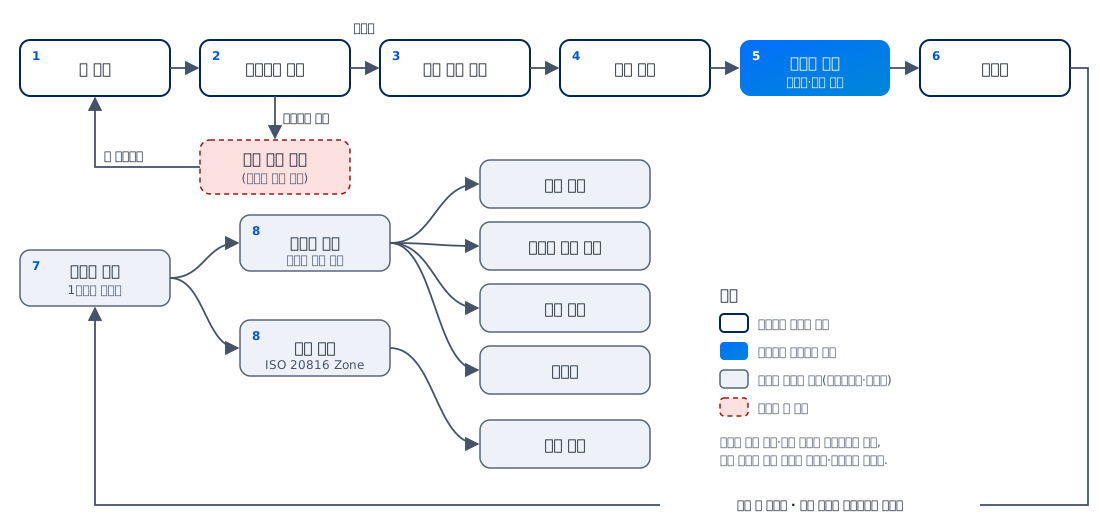
첫 화면 → 개인정보 동의 → 가입 정보 입력 → 승인 대기 → (관리자 승인) → 로그인 → 사이트 선택 → 변압기 화면 또는 진동 화면 → 상세 / 열화상 점검 입력 / 경보 확인 / 보고서
역할별 단계
승인을 받은 뒤 사이트를 고르고 설비 상태를 보거나 점검을 입력하는 순서입니다.
- 1
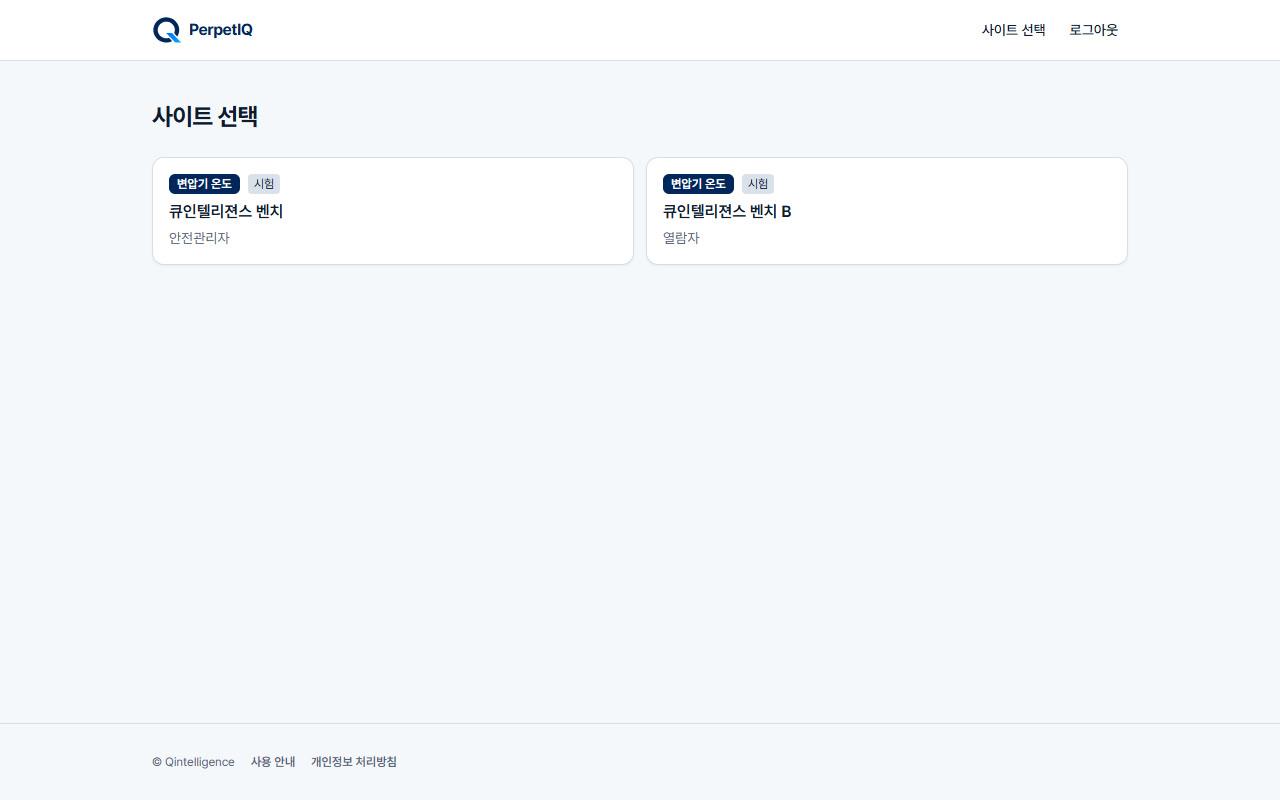
사이트 선택
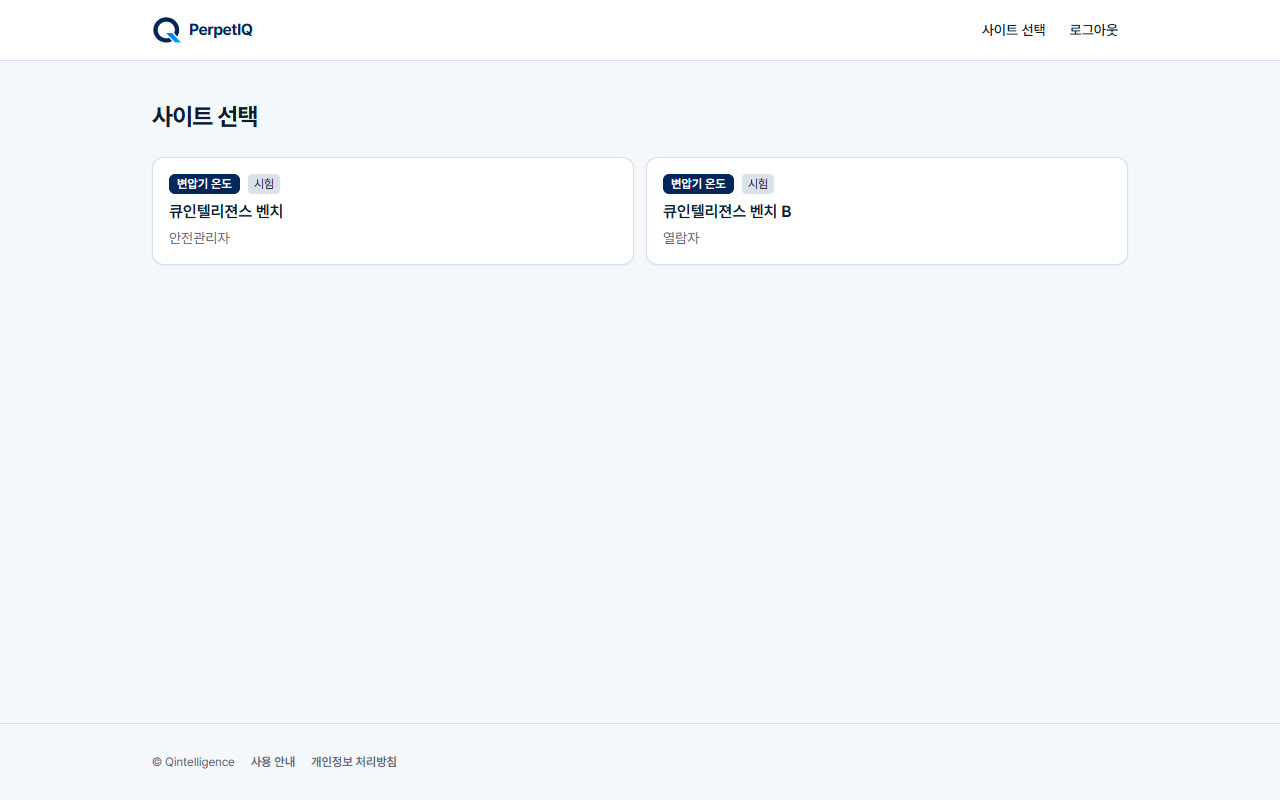
- 배정된 사이트가 여러 곳이면 고릅니다. 사이트마다 유형(변압기 온도 / 진동)이 표시되고 변압기 온도 사이트가 먼저 나옵니다. 한 곳이면 이 화면을 건너뛰고 바로 사이트 화면이 열립니다.
- 2
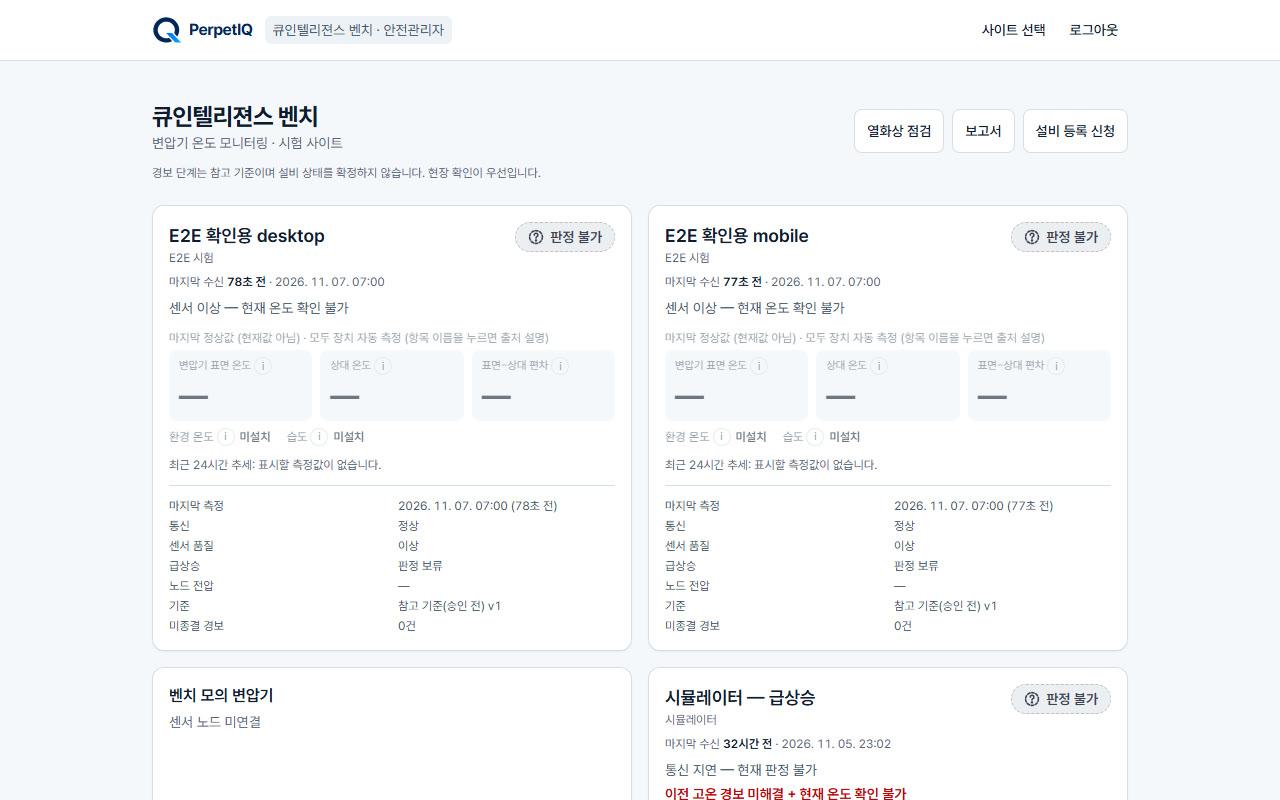
변압기 화면
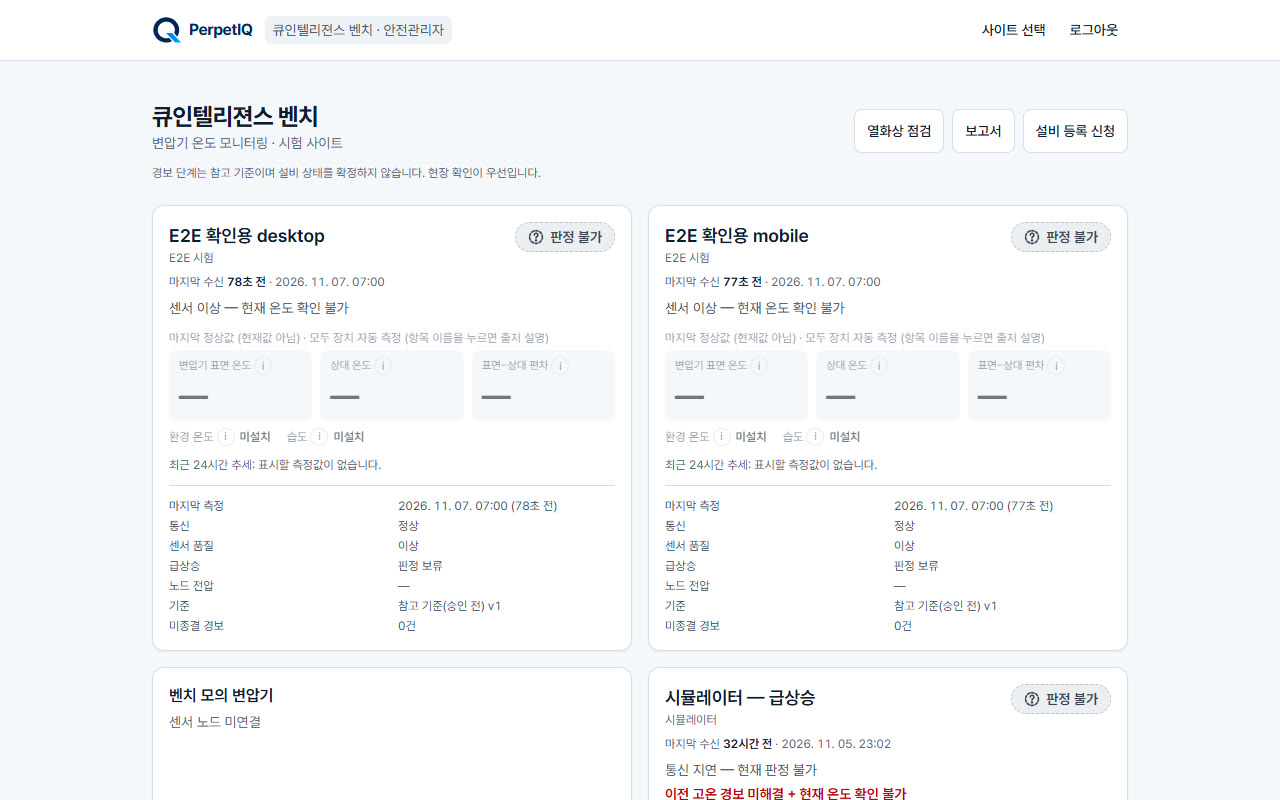
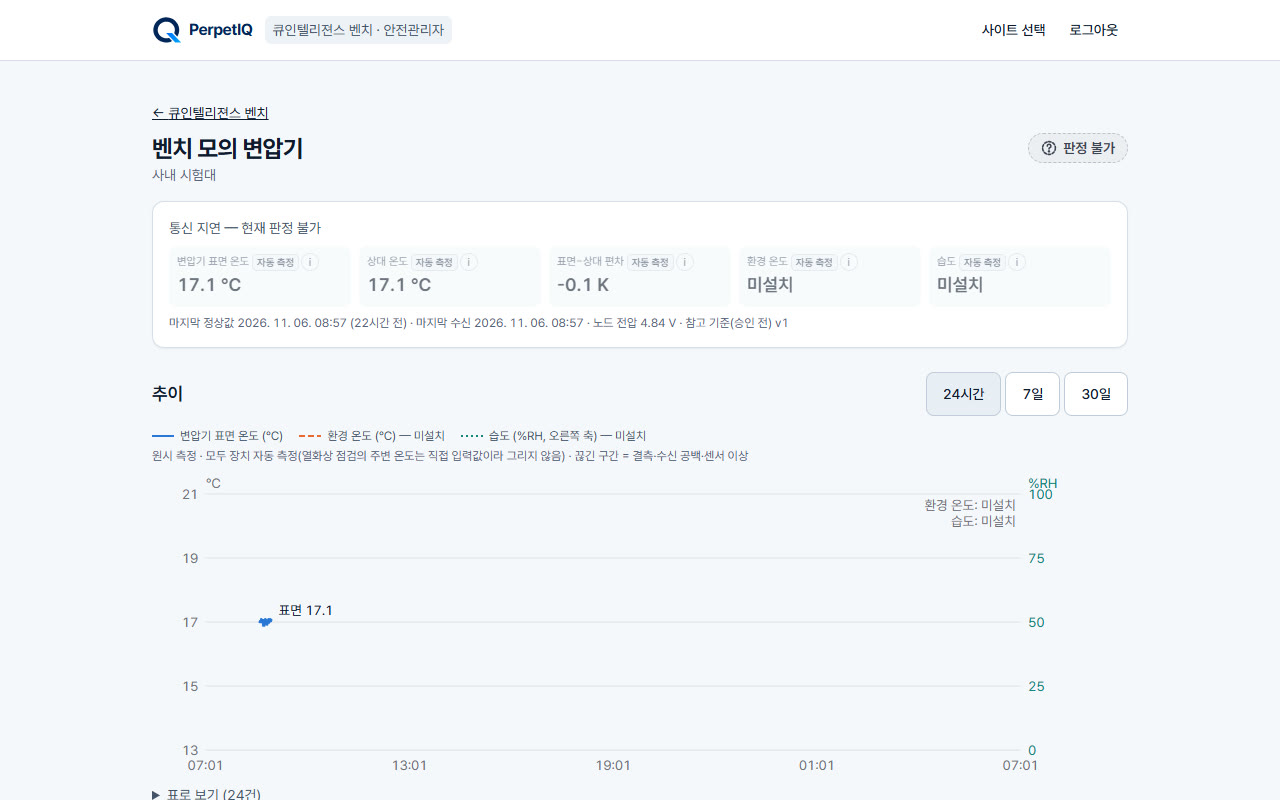
- 설비마다 현재 상태 배지(기준 이내·주의·경고·위험·비상 확인·판정 불가), 변압기 표면 온도(T1)·상대 온도(T2)·표면−상대 편차(K), 환경 온도·습도, 마지막 수신 경과 시간, 최근 24시간 추세선(변압기 표면 온도·환경 온도·습도)이 보입니다. 환경 온도·습도 센서가 없으면 ‘미설치’으로 표시됩니다.
- 판정 불가일 때는 값이 흐리게 ‘마지막 정상값(현재값 아님)’으로 표시됩니다. 경보 단계는 참고 기준이며 현장 확인이 우선입니다.
- 3
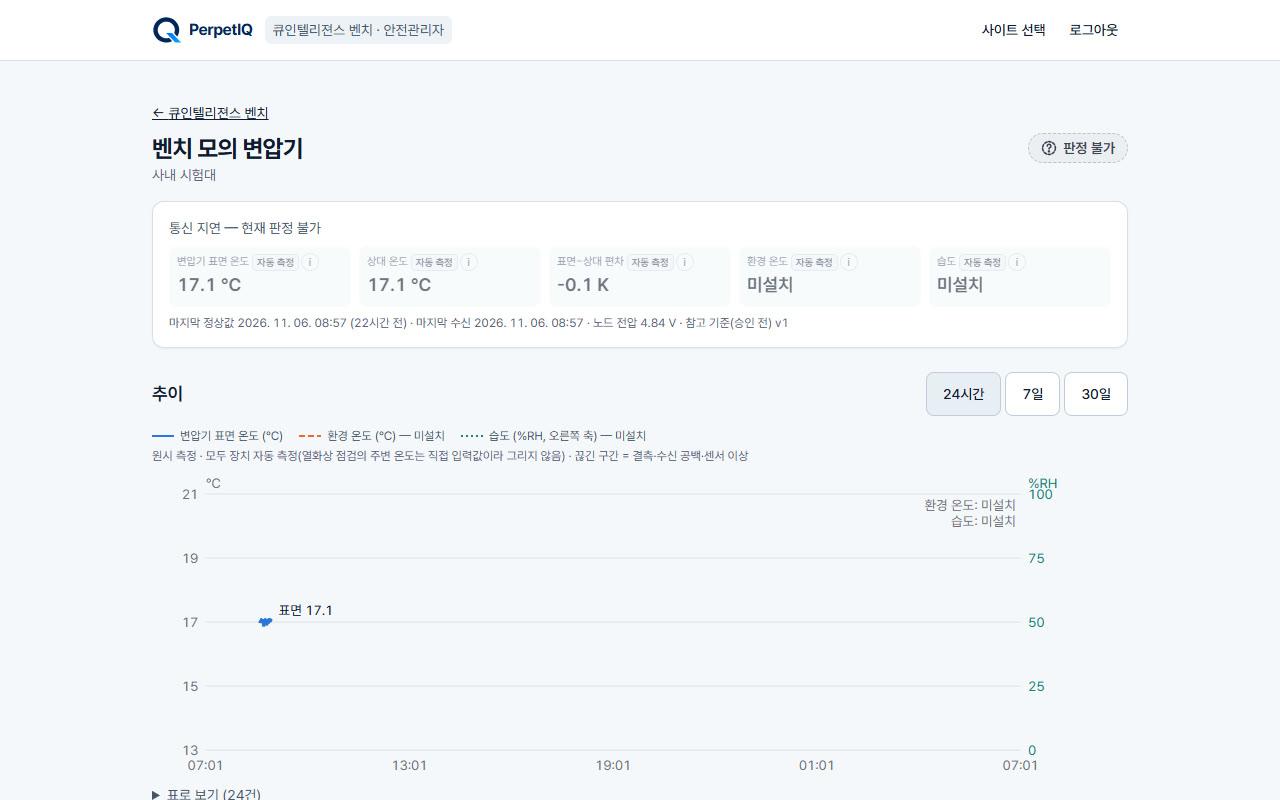
설비 상세 · 경보 확인
- 설비 이름을 누르면 24시간·7일·30일 추이 그래프와 경보·조치 이력이 나옵니다. 그래프는 변압기 표면 온도·환경 온도(왼쪽 축 ℃)와 습도(오른쪽 축 %RH)를 한 패널에 그립니다. 상대 온도는 상태 칸과 표 보기에만 있고 선으로는 그리지 않습니다. 끊긴 구간은 결측·수신 공백입니다.
- 관리자에게는 표면−상대 편차(K)와 노드 전압(V) 패널이 같은 시간축으로 아래에 더 나오고, 범례의 체크 상자로 항목을 켜고 끌 수 있습니다.
- 안전관리자는 경보 옆 ‘확인’을 눌러 담당자 확인을 남기고, 조치 내용을 메모로 적을 수 있습니다.
- 4
열화상 점검 입력
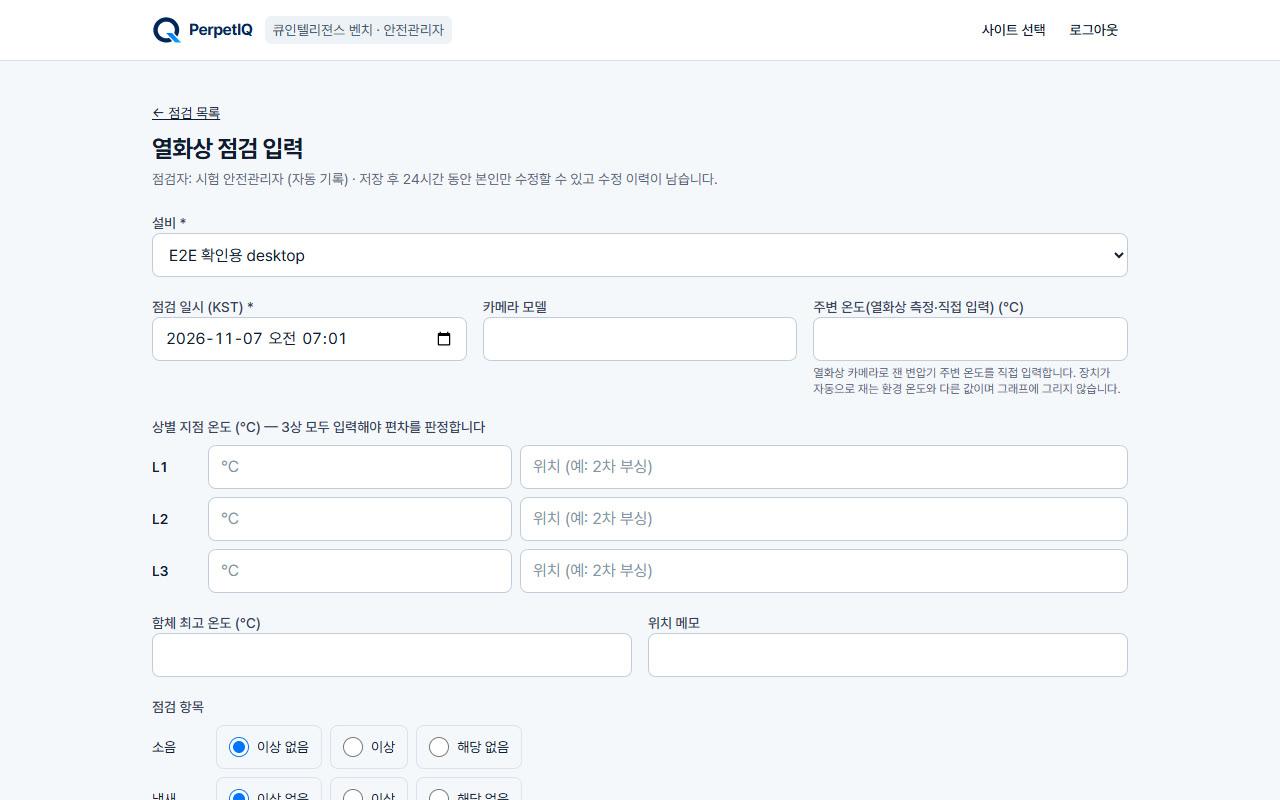
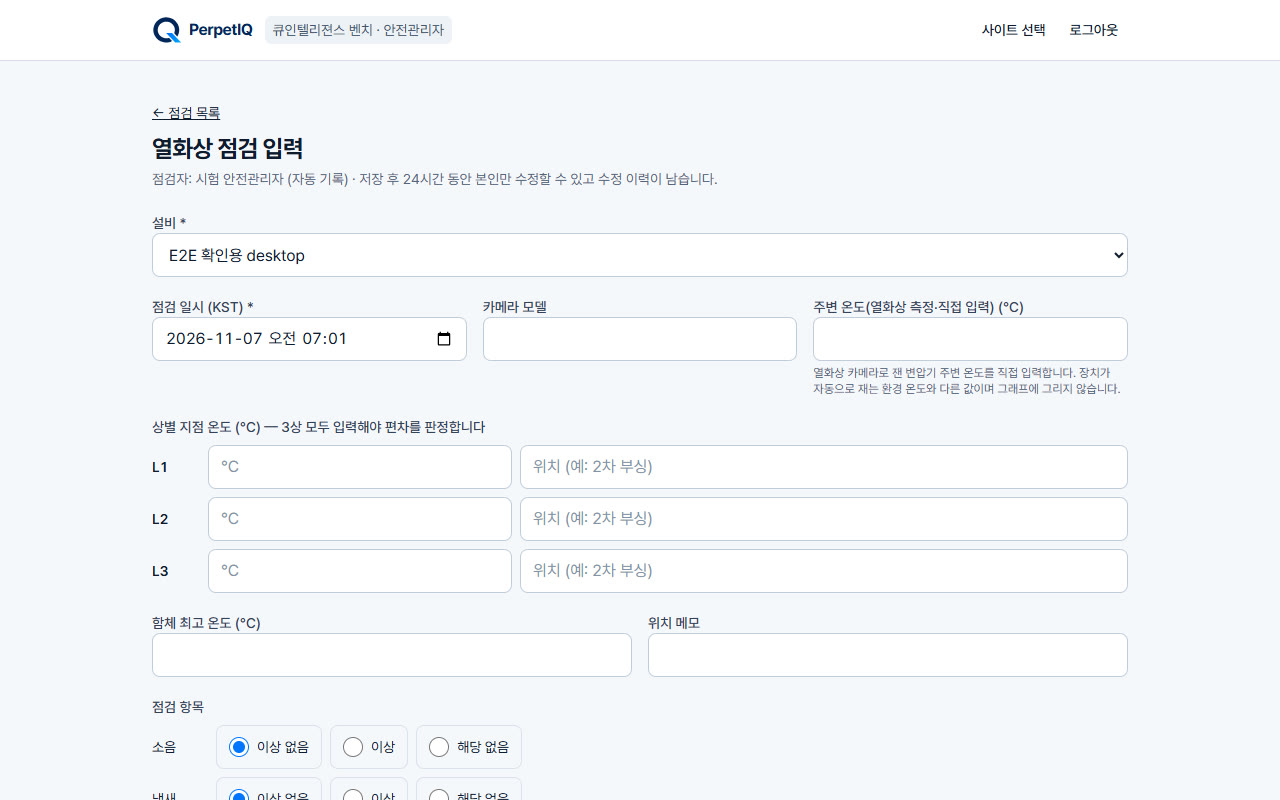
- 안전관리자는 ‘열화상 점검’ → 새 점검에서 3상 온도·함체 최고 온도·사진을 입력합니다. 사진은 브라우저에서 자동으로 줄여 올립니다.
- 주변 온도(열화상 측정·직접 입력)는 열화상 카메라로 잰 변압기 주변 온도를 직접 입력하는 칸입니다. 장치가 자동으로 재는 환경 온도와 다른 값이며 그래프에 그리지 않고 점검 이력에만 남습니다.
- 사진에는 설비만 찍고 사람의 얼굴이나 개인 식별 정보가 나오지 않게 해 주세요.
- 5
보고서
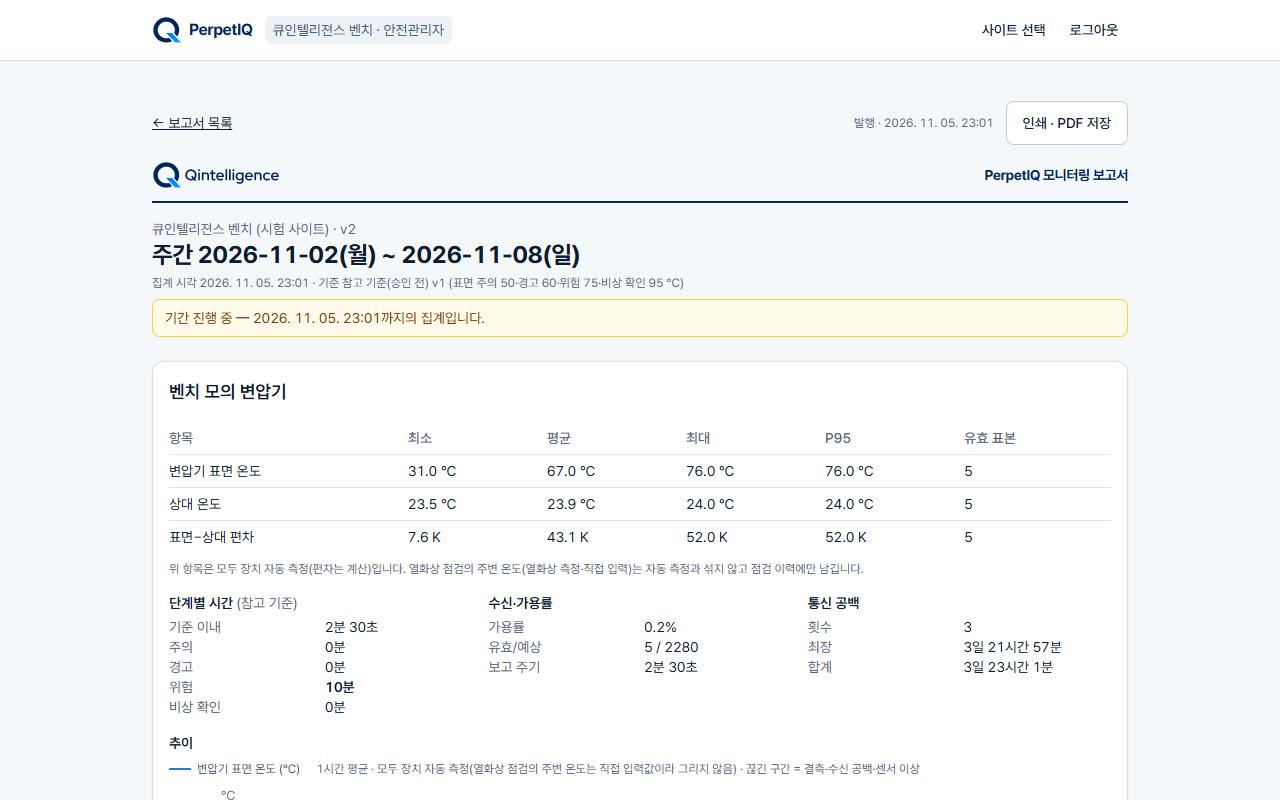
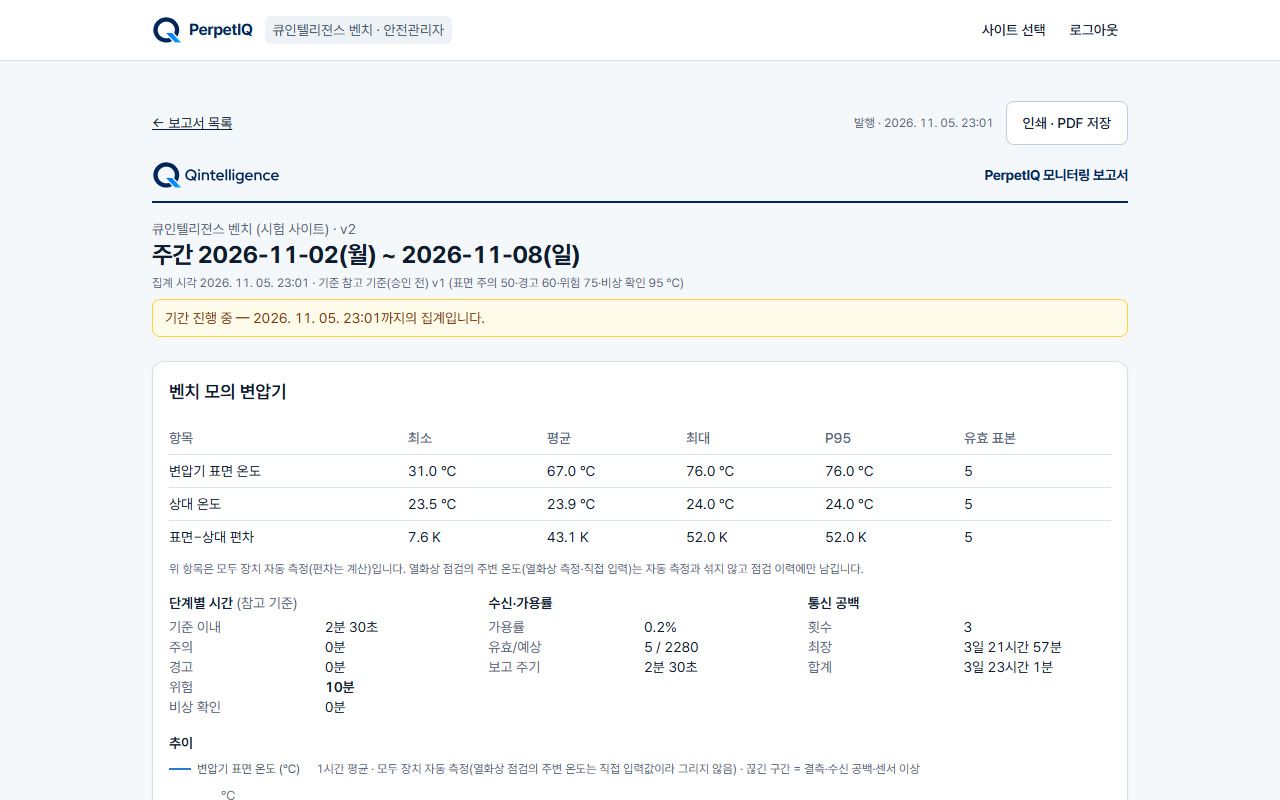
- ‘보고서’에서 관리자가 발행한 주간·월간 보고서를 봅니다. 항목별 최소·평균·최대(변압기 표면 온도·상대 온도·표면−상대 편차·환경 온도·습도)가 나오며, 값이 없는 항목은 ‘미설치’입니다. 이미 발행된 보고서는 발행 당시 내용 그대로입니다.
- ‘인쇄 · PDF 저장’으로 종이나 PDF로 남길 수 있습니다.
- 6
진동 화면
- 진동 사이트 구성원은 노드별 ISO 20816 Zone(양호·허용·정비계획·즉시조치)과 On-Device AI 판정을 봅니다. 원시 진동 파형은 노드 밖으로 나가지 않습니다.
- (진동 사이트는 시험 사이트가 아니어서 이 안내에는 화면 캡처를 싣지 않았습니다.)
화면 그림 없음
관리자 가입 승인 절차
- 1관리 메뉴를 엽니다(상단 ‘관리’ 옆 숫자 = 승인 대기 건수).
- 2가입 신청 목록에서 ‘대기 N건’ 배지를 확인합니다.
- 3신청 내용(이름·회사·부서·직책·희망 역할·희망 사이트·사유)을 확인합니다.
- 4사이트별로 역할(안전관리자 또는 열람자)을 지정합니다.
- 5‘승인’을 누릅니다. 거절하려면 반려 사유를 적고 ‘반려’를 누릅니다.
- 6신청자는 로그인 화면에서 다시 로그인합니다(대기 화면은 저절로 넘어가지 않습니다).
변압기 정보 등록 승인 절차
- 1안전관리자가 사이트 화면의 ‘설비 등록 신청’에서 변압기 정보를 입력합니다.
- 2관리자가 ‘관리 → 설비 승인·노드 연결’에서 입력 내용을 확인합니다. 고칠 내용이 있으면 반려 사유에 적어 안전관리자가 고쳐 다시 신청하게 합니다.
- 3관리자가 승인합니다(반려 시 사유 필수).
- 4승인된 설비에 센서 노드와 채널(T1·T2)을 연결합니다. 이때부터 온도가 화면에 나옵니다.
무엇을 누가 어떻게 측정하는가
변압기 관련 온도는 세 가지입니다. 변압기 표면 온도·상대 온도·환경 온도(및 습도)는 장치가 자동으로 재고, 열화상 점검의 주변 온도(열화상 측정·직접 입력)는 전기안전관리 담당자가 열화상 카메라로 재서 직접 입력합니다. 직접 입력값은 그래프에 그리지 않고 점검 이력에만 남습니다. 화면에서 항목 이름 옆 ⓘ 를 누르면 같은 설명이 나옵니다.
| 항목 | 측정 방법 | 입력 방식 | 표시 위치 |
|---|---|---|---|
| 변압기 표면 온도 | 변압기 외함 표면에 붙인 센서(T1) | 장치 자동 측정 | 설비 카드·설비 상세·추이 그래프·보고서 |
| 상대 온도 | 기준 위치의 센서(T2) | 장치 자동 측정 | 설비 카드·설비 상세(표)·보고서 |
| 표면−상대 편차 | T1 − T2 계산 | 자동 계산 | 설비 카드·설비 상세·관리자 그래프·보고서 |
| 환경 온도 | 변압기 측면 장치의 SHT40 센서(AI 보드 J2) | 장치 자동 측정 | 설비 카드·설비 상세·추이 그래프·보고서 |
| 습도 | 변압기 측면 장치의 SHT40 센서(AI 보드 J2) | 장치 자동 측정 | 설비 카드·설비 상세·추이 그래프·보고서 |
| 주변 온도(열화상 측정·직접 입력) | 열화상 카메라(점검 때) | 전기안전관리 담당자 직접 입력 | 열화상 점검 입력·점검 이력 |
역할별 할 수 있는 일
| 기능 | 관리자 | 안전관리자 | 열람자 |
|---|---|---|---|
| 설비 상태·그래프·경보 이력 보기 | ✓ 가능 | ✓ 가능 | ✓ 가능 |
| 발행된 보고서 보기·인쇄 | ✓ 가능 | ✓ 가능 | ✓ 가능 |
| 경보 확인(담당자 확인)·조치 메모 | ✓ 가능 | ✓ 가능 | — 불가 |
| 열화상 점검 입력(작성 후 24시간 안 수정) | ✓ 가능 | ✓ 가능 | — 불가 |
| 설비 등록 신청 | ✓ 가능 | ✓ 가능 | — 불가 |
| 가입 승인·역할 지정·접근 회수 | ✓ 가능 | — 불가 | — 불가 |
| 설비 승인·노드 연결·경보 기준 버전 승인 | ✓ 가능 | — 불가 | — 불가 |
| 보고서 발행·원시 CSV 내려받기·감사 로그 | ✓ 가능 | — 불가 | — 불가 |
| 개인정보 파기(회수한 계정) | ✓ 가능 | — 불가 | — 불가 |
자주 묻는 질문
승인 대기 화면에서 넘어가지 않아요.
대기 화면은 저절로 바뀌지 않습니다. 관리자 승인 안내를 받은 뒤 로그아웃하고 로그인 화면에서 다시 로그인하세요. 오래 걸리면 관리자에게 가입 이메일을 알려 확인을 요청하세요.
로그인했는데 사이트가 안 보여요.
관리자가 승인할 때 사이트와 역할을 지정해야 보입니다. ‘배정된 사이트가 없습니다’라고 나오면 관리자에게 사이트 지정을 요청하세요. 여러 사이트가 있으면 상단 ‘사이트 선택’에서 바꿀 수 있습니다.
비밀번호를 잊었어요.
현재는 화면에서 직접 재설정하는 기능이 없습니다. 가입한 이메일로 관리자에게 비밀번호 재설정을 요청하세요. 관리자가 본인 확인 후 처리 방법을 안내합니다.
개인정보 파기를 요청하려면?
가입한 이메일로 개인정보 보호책임자(개인정보 처리방침 7항)에게 탈퇴·파기를 요청하세요. 본인 확인 후 접근을 해지하고 지체 없이 파기한 뒤 결과를 알려 드립니다. 활동 로그의 식별값은 가명으로 바뀝니다.
개인정보 처리에 관한 자세한 내용은 개인정보 처리방침을 보세요.