사용 안내
가입부터 승인, 일상 사용까지의 화면 흐름입니다. 화면 그림은 시험 사이트의 시험 데이터로 찍었습니다.
전체 화면 전환도
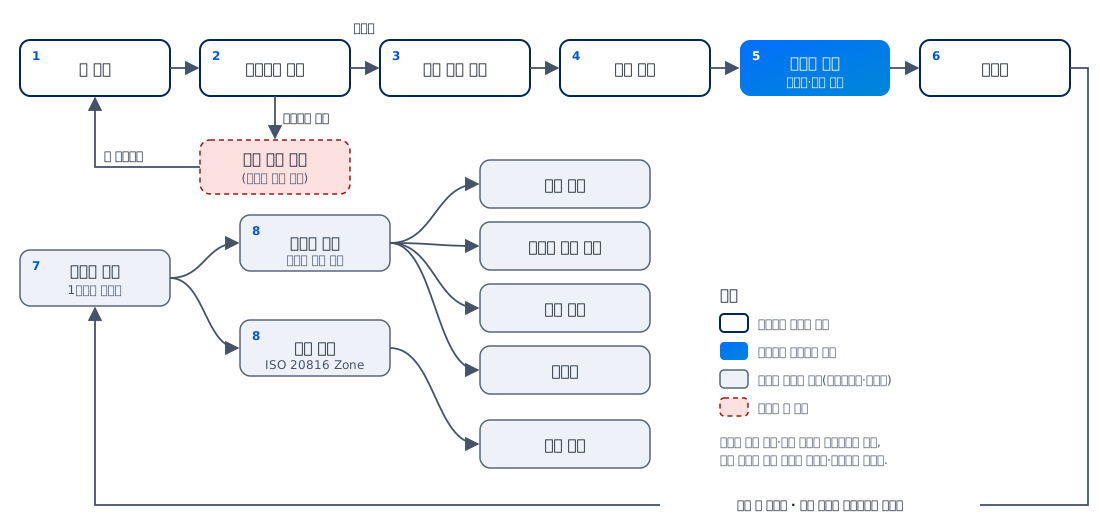
첫 화면 → 개인정보 동의 → 가입 정보 입력 → 승인 대기 → (관리자 승인) → 로그인 → 사이트 선택 → 변압기 화면 또는 진동 화면 → 상세 / 열화상 점검 입력 / 경보 확인 / 보고서
역할별 단계
가입 신청과 변압기(설비) 등록 신청을 승인하는 순서입니다.
- 1
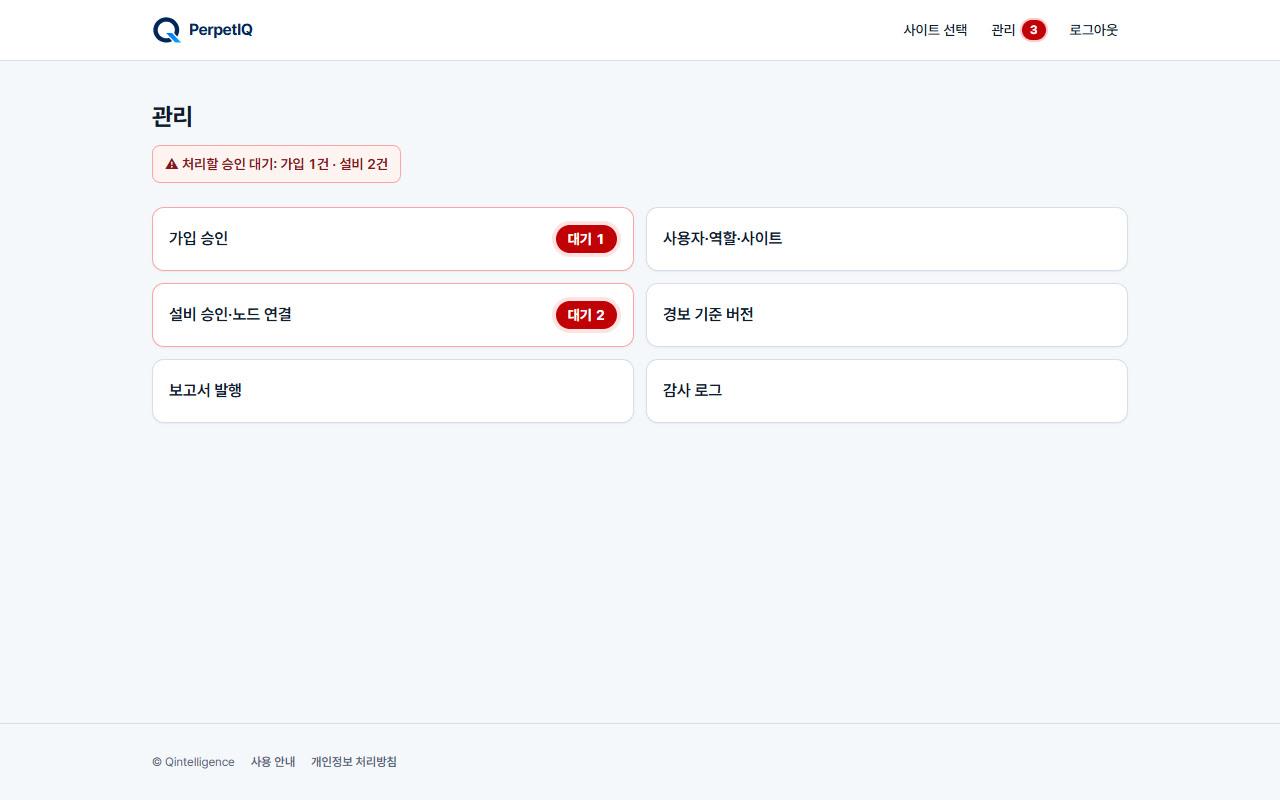
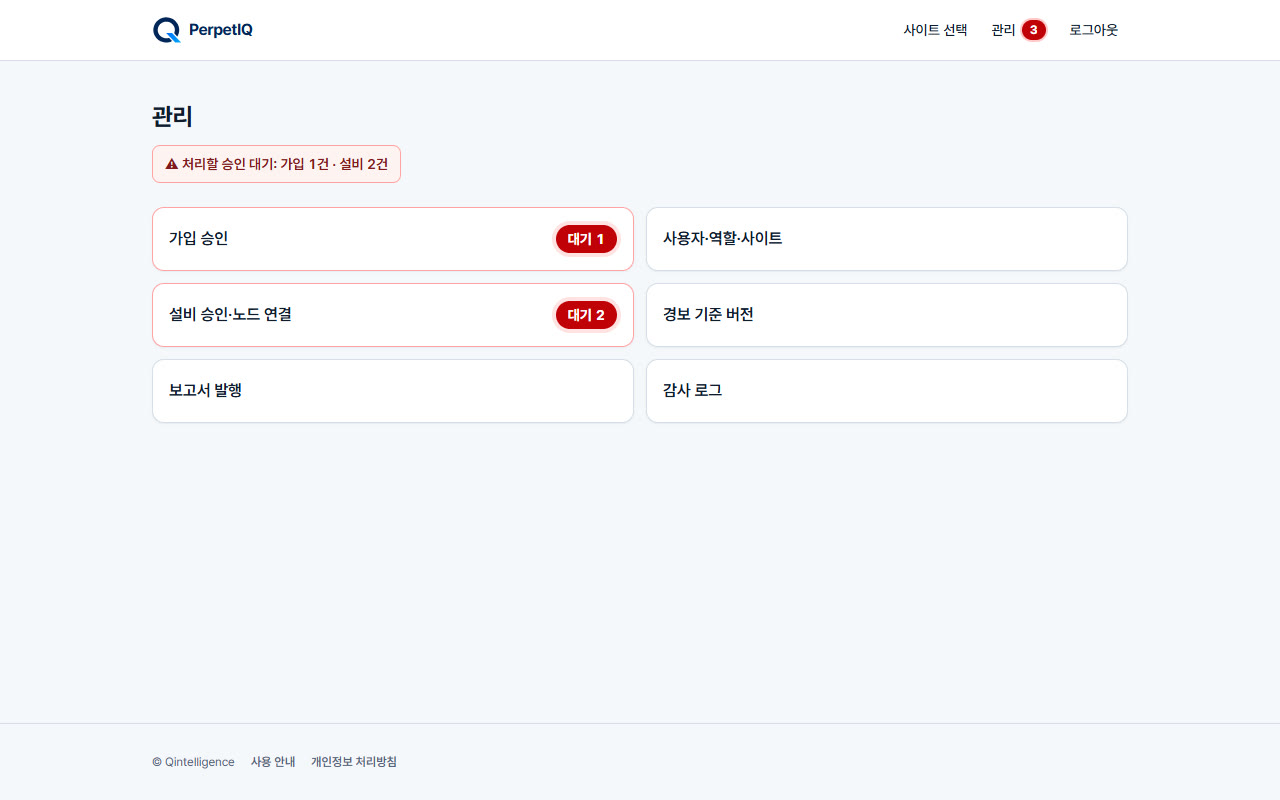
관리 메뉴
- 상단 ‘관리’ 옆 빨간 숫자는 처리할 승인 대기 건수입니다. 관리 화면에서 가입 승인·설비 승인 항목에 ‘대기 N건’ 배지가 붙습니다.
- 보고 주기의 3배 넘게 수신이 없는 노드가 있으면 모든 화면 상단에 빨간 ‘수신 끊김’ 띠가 나옵니다. 노드마다 사이트 이름과 유형(변압기 온도 / 진동)이 함께 보이고, 누르면 변압기 온도 노드는 연결된 설비 상세로, 진동 노드는 노드 상세로 갑니다.
- 2
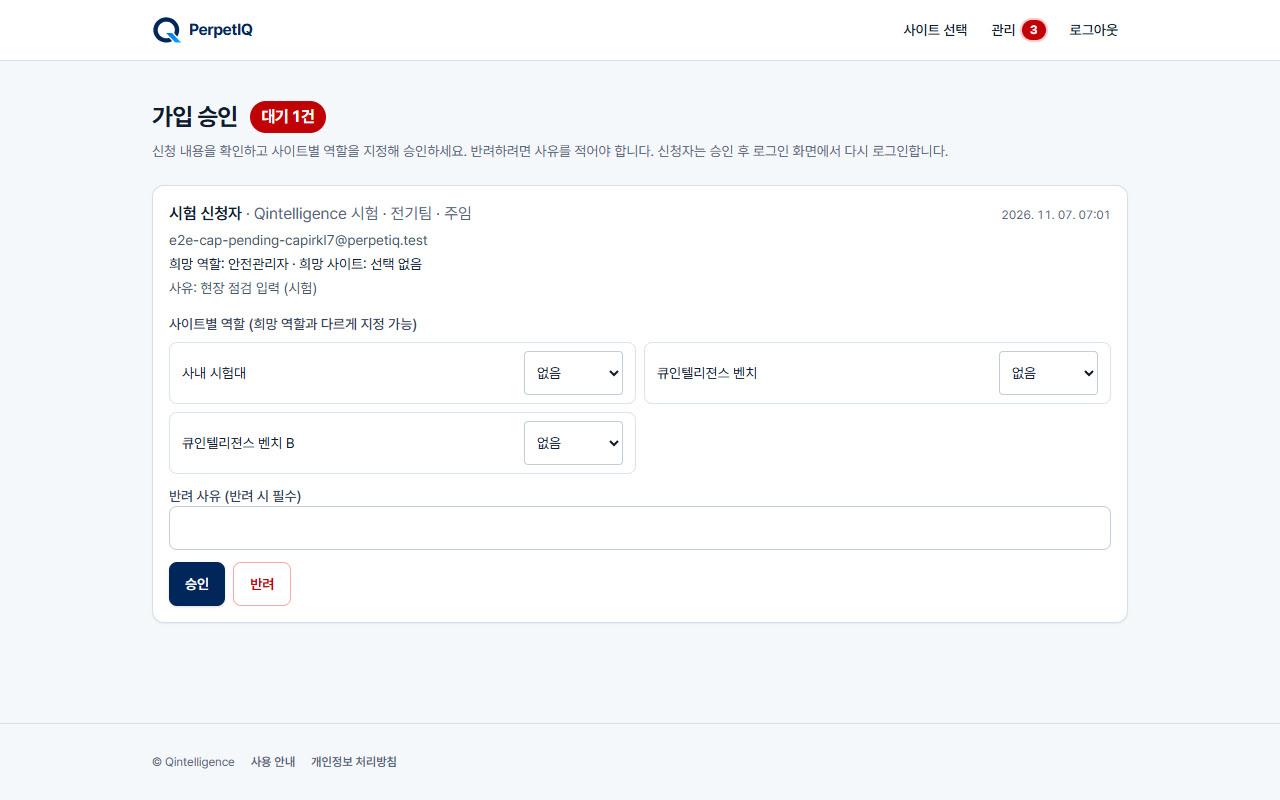
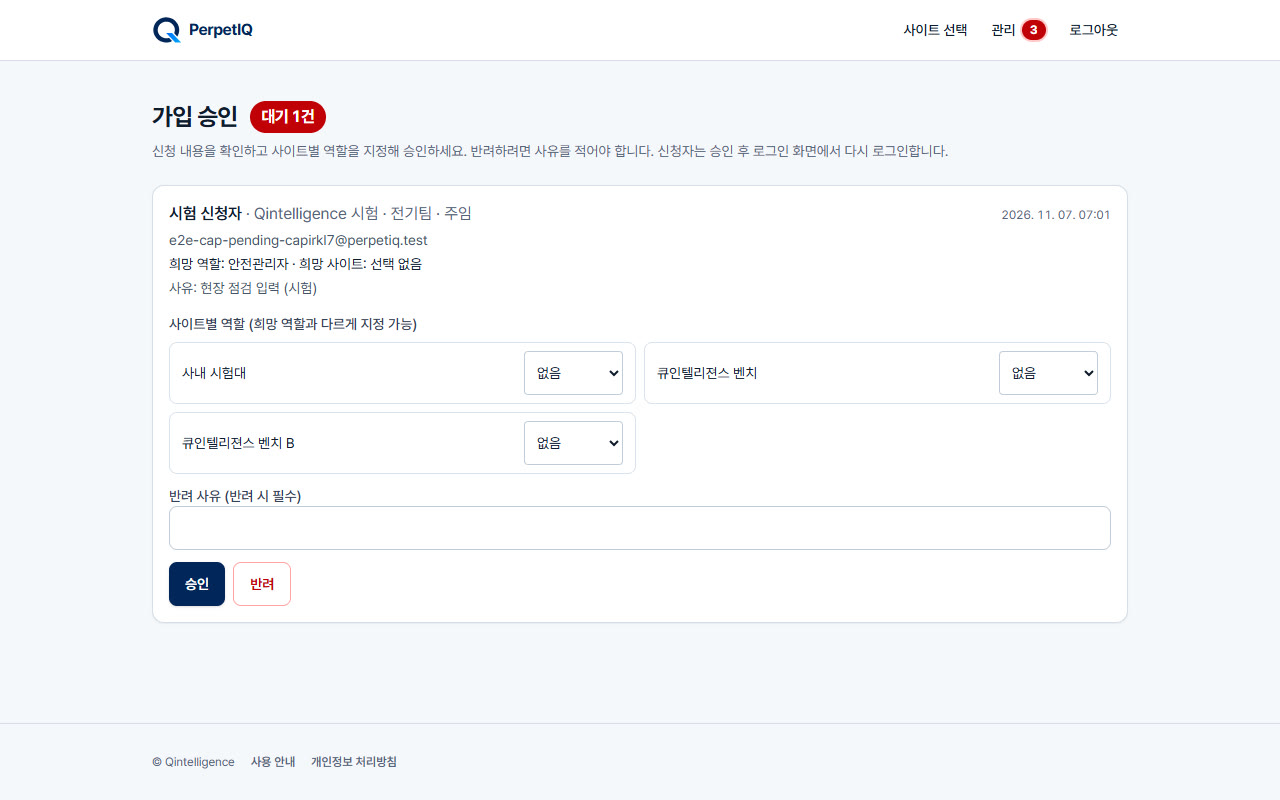
가입 신청 목록과 승인
- 신청 내용(이름·회사·부서·희망 역할·희망 사이트·사유)을 확인합니다.
- 사이트별로 역할(안전관리자·열람자)을 지정하고 ‘승인’을 누릅니다. 거절하려면 반려 사유를 적고 ‘반려’를 누릅니다.
- 3
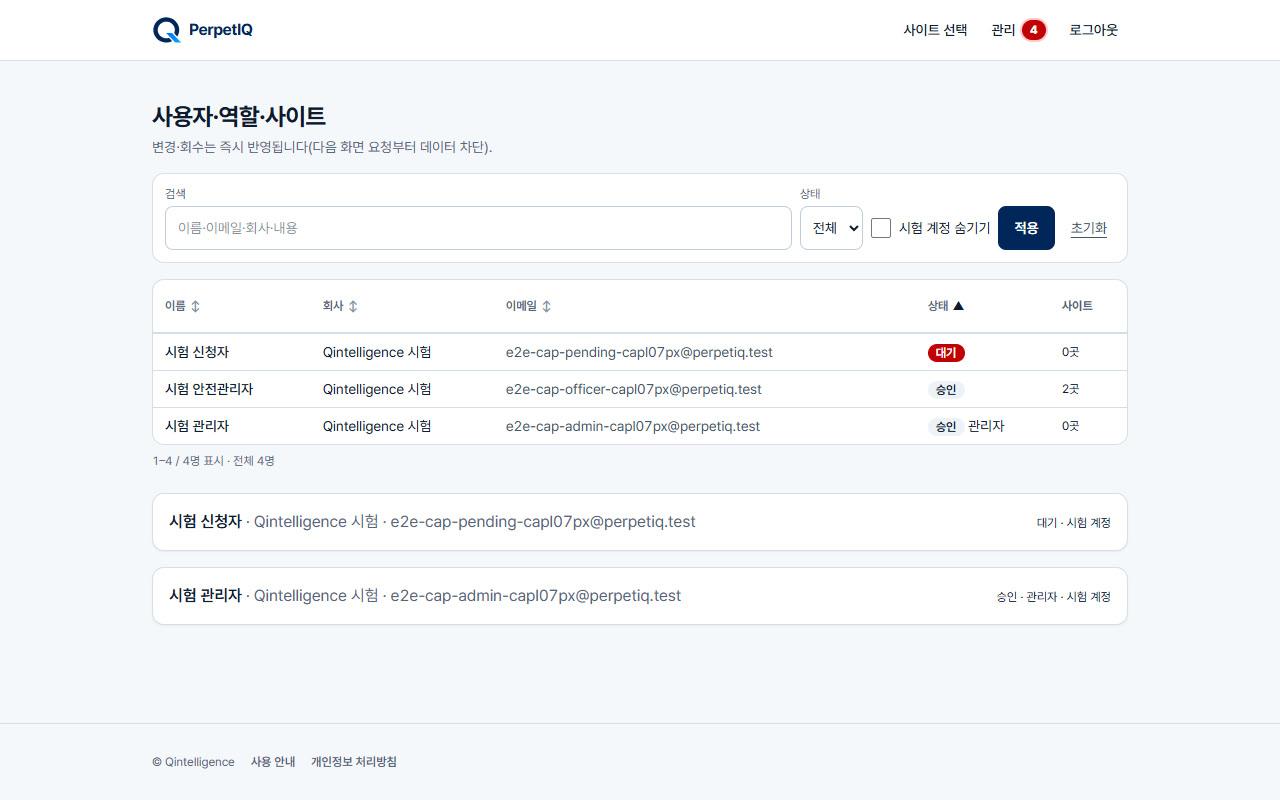
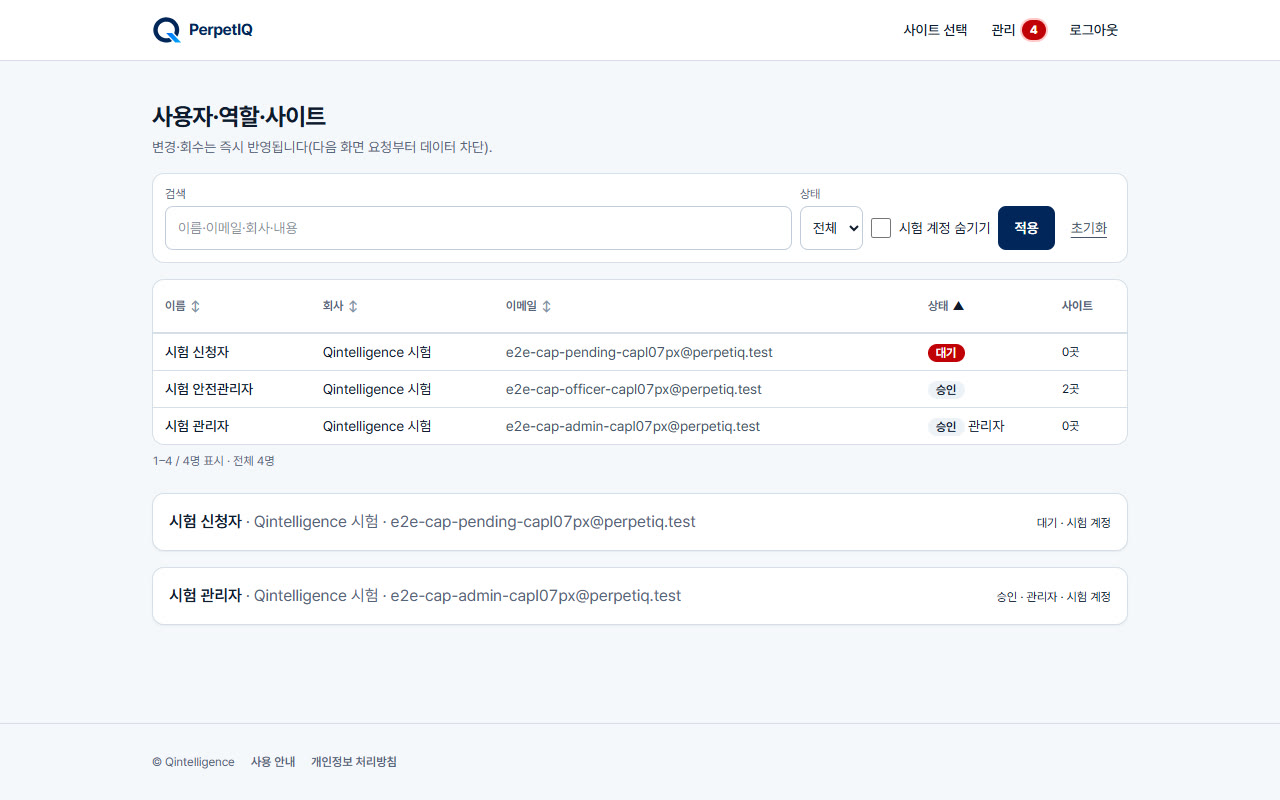
사용자·역할 관리
- 사용자 표는 머리글을 눌러 정렬하고, 검색어·상태로 거를 수 있습니다. ‘시험 계정 숨기기’는 기본으로 켜져 있고(끄면 시험 계정도 보임), 목록은 한 쪽에 20명씩 나뉩니다. 역할 변경·사이트 추가·접근 회수, 회수한 계정의 개인정보 파기를 합니다.
- 4
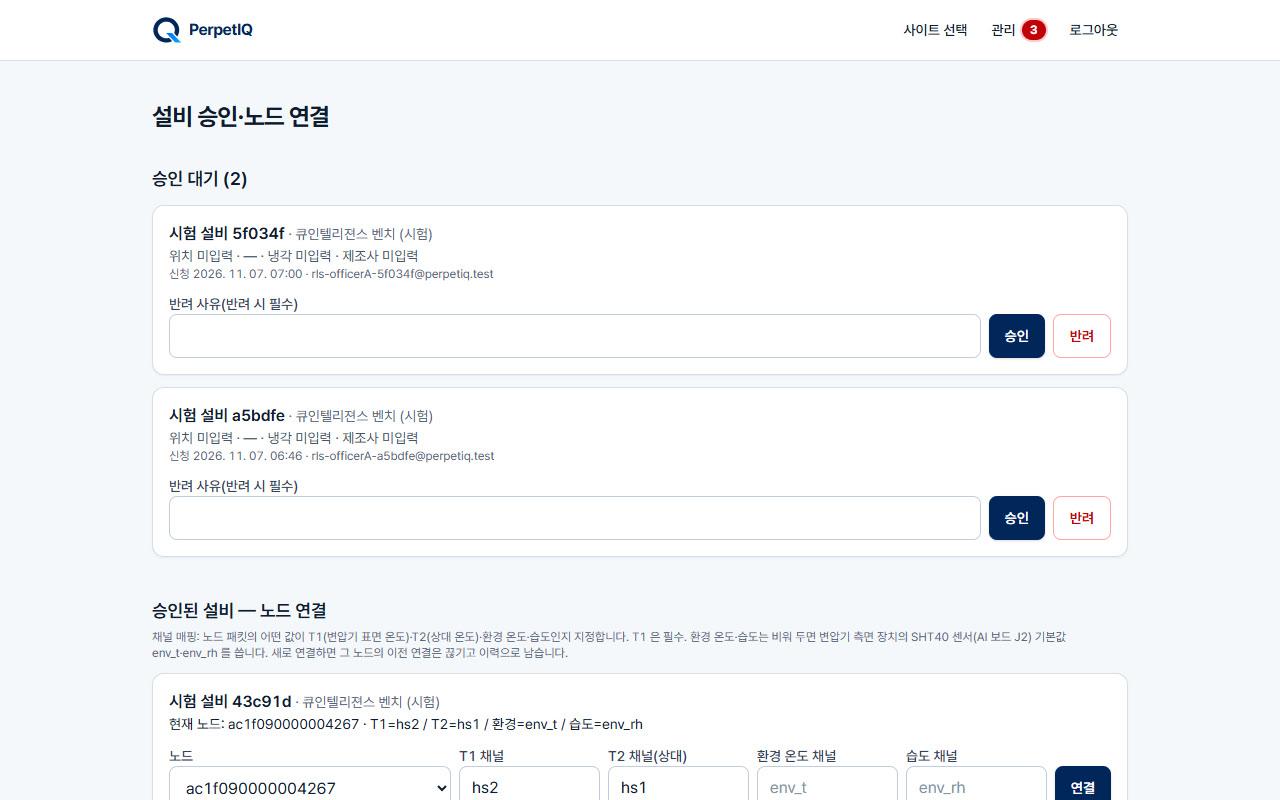
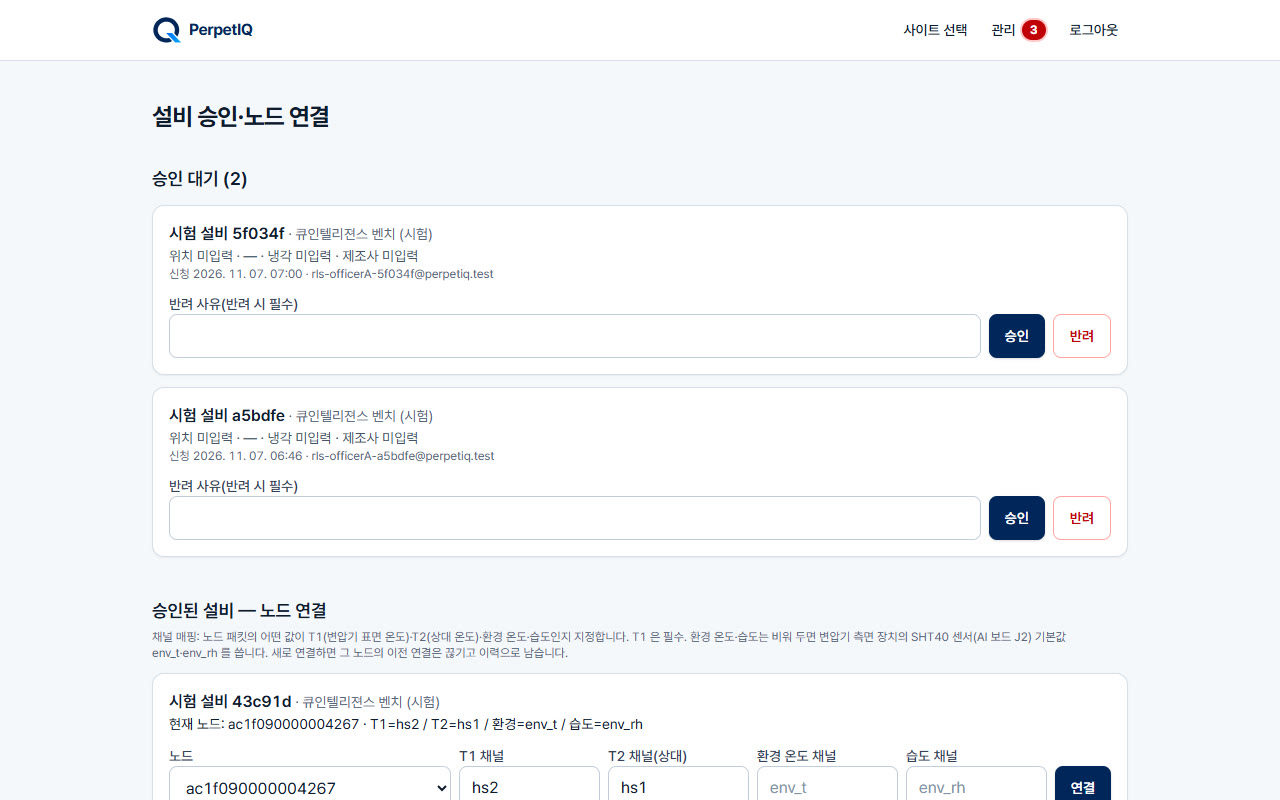
설비 등록 승인 · 노드 연결
- 안전관리자가 입력한 설비 등록 신청을 확인하고 승인 또는 사유와 함께 반려합니다.
- 승인된 설비에 센서 노드와 채널(T1 변압기 표면 온도·T2 상대 온도)을 연결합니다. 환경 온도·습도는 변압기 측면 장치의 SHT40 센서(AI 보드 J2) 값을 기본으로 쓰므로 보통 비워 둡니다. 승인 전에는 노드를 연결할 수 없습니다.
관리자 가입 승인 절차
- 1관리 메뉴를 엽니다(상단 ‘관리’ 옆 숫자 = 승인 대기 건수).
- 2가입 신청 목록에서 ‘대기 N건’ 배지를 확인합니다.
- 3신청 내용(이름·회사·부서·직책·희망 역할·희망 사이트·사유)을 확인합니다.
- 4사이트별로 역할(안전관리자 또는 열람자)을 지정합니다.
- 5‘승인’을 누릅니다. 거절하려면 반려 사유를 적고 ‘반려’를 누릅니다.
- 6신청자는 로그인 화면에서 다시 로그인합니다(대기 화면은 저절로 넘어가지 않습니다).
변압기 정보 등록 승인 절차
- 1안전관리자가 사이트 화면의 ‘설비 등록 신청’에서 변압기 정보를 입력합니다.
- 2관리자가 ‘관리 → 설비 승인·노드 연결’에서 입력 내용을 확인합니다. 고칠 내용이 있으면 반려 사유에 적어 안전관리자가 고쳐 다시 신청하게 합니다.
- 3관리자가 승인합니다(반려 시 사유 필수).
- 4승인된 설비에 센서 노드와 채널(T1·T2)을 연결합니다. 이때부터 온도가 화면에 나옵니다.
무엇을 누가 어떻게 측정하는가
변압기 관련 온도는 세 가지입니다. 변압기 표면 온도·상대 온도·환경 온도(및 습도)는 장치가 자동으로 재고, 열화상 점검의 주변 온도(열화상 측정·직접 입력)는 전기안전관리 담당자가 열화상 카메라로 재서 직접 입력합니다. 직접 입력값은 그래프에 그리지 않고 점검 이력에만 남습니다. 화면에서 항목 이름 옆 ⓘ 를 누르면 같은 설명이 나옵니다.
| 항목 | 측정 방법 | 입력 방식 | 표시 위치 |
|---|---|---|---|
| 변압기 표면 온도 | 변압기 외함 표면에 붙인 센서(T1) | 장치 자동 측정 | 설비 카드·설비 상세·추이 그래프·보고서 |
| 상대 온도 | 기준 위치의 센서(T2) | 장치 자동 측정 | 설비 카드·설비 상세(표)·보고서 |
| 표면−상대 편차 | T1 − T2 계산 | 자동 계산 | 설비 카드·설비 상세·관리자 그래프·보고서 |
| 환경 온도 | 변압기 측면 장치의 SHT40 센서(AI 보드 J2) | 장치 자동 측정 | 설비 카드·설비 상세·추이 그래프·보고서 |
| 습도 | 변압기 측면 장치의 SHT40 센서(AI 보드 J2) | 장치 자동 측정 | 설비 카드·설비 상세·추이 그래프·보고서 |
| 주변 온도(열화상 측정·직접 입력) | 열화상 카메라(점검 때) | 전기안전관리 담당자 직접 입력 | 열화상 점검 입력·점검 이력 |
역할별 할 수 있는 일
| 기능 | 관리자 | 안전관리자 | 열람자 |
|---|---|---|---|
| 설비 상태·그래프·경보 이력 보기 | ✓ 가능 | ✓ 가능 | ✓ 가능 |
| 발행된 보고서 보기·인쇄 | ✓ 가능 | ✓ 가능 | ✓ 가능 |
| 경보 확인(담당자 확인)·조치 메모 | ✓ 가능 | ✓ 가능 | — 불가 |
| 열화상 점검 입력(작성 후 24시간 안 수정) | ✓ 가능 | ✓ 가능 | — 불가 |
| 설비 등록 신청 | ✓ 가능 | ✓ 가능 | — 불가 |
| 가입 승인·역할 지정·접근 회수 | ✓ 가능 | — 불가 | — 불가 |
| 설비 승인·노드 연결·경보 기준 버전 승인 | ✓ 가능 | — 불가 | — 불가 |
| 보고서 발행·원시 CSV 내려받기·감사 로그 | ✓ 가능 | — 불가 | — 불가 |
| 개인정보 파기(회수한 계정) | ✓ 가능 | — 불가 | — 불가 |
자주 묻는 질문
승인 대기 화면에서 넘어가지 않아요.
대기 화면은 저절로 바뀌지 않습니다. 관리자 승인 안내를 받은 뒤 로그아웃하고 로그인 화면에서 다시 로그인하세요. 오래 걸리면 관리자에게 가입 이메일을 알려 확인을 요청하세요.
로그인했는데 사이트가 안 보여요.
관리자가 승인할 때 사이트와 역할을 지정해야 보입니다. ‘배정된 사이트가 없습니다’라고 나오면 관리자에게 사이트 지정을 요청하세요. 여러 사이트가 있으면 상단 ‘사이트 선택’에서 바꿀 수 있습니다.
비밀번호를 잊었어요.
현재는 화면에서 직접 재설정하는 기능이 없습니다. 가입한 이메일로 관리자에게 비밀번호 재설정을 요청하세요. 관리자가 본인 확인 후 처리 방법을 안내합니다.
개인정보 파기를 요청하려면?
가입한 이메일로 개인정보 보호책임자(개인정보 처리방침 7항)에게 탈퇴·파기를 요청하세요. 본인 확인 후 접근을 해지하고 지체 없이 파기한 뒤 결과를 알려 드립니다. 활동 로그의 식별값은 가명으로 바뀝니다.
개인정보 처리에 관한 자세한 내용은 개인정보 처리방침을 보세요.